
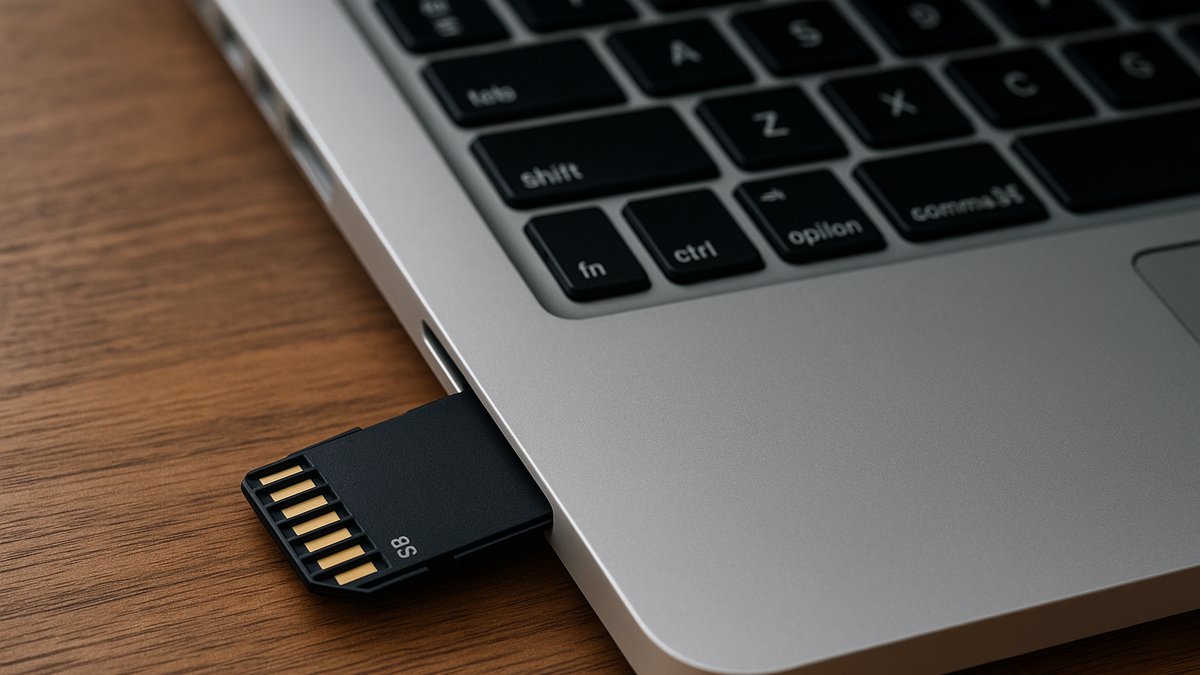
¿Has perdido archivos importantes de tu tarjeta SD en Mac? No entres en pánico. La recuperación de archivos tarjeta SD Mac es completamente posible cuando actúas de manera correcta y rápida.
Cada día, miles de usuarios enfrentan la pérdida de fotos, videos y documentos valiosos almacenados en tarjetas SD. Ya sea por formateo accidental, eliminación por error o corrupción del dispositivo, existe una alta probabilidad de recuperar tus datos usando las técnicas adecuadas.
En esta guía completa aprenderás los métodos más efectivos para la recuperación tarjeta SD macOS, desde software especializado hasta opciones nativas del sistema operativo.
Por qué es posible recuperar archivos eliminados de tarjeta SD
Cuando eliminas archivos de una tarjeta SD, estos no desaparecen inmediatamente del dispositivo de almacenamiento. El sistema operativo simplemente marca el espacio como “disponible” para nuevos datos, pero la información original permanece intacta hasta ser sobrescrita.
Esta característica del almacenamiento digital hace posible la recuperación tarjeta SD macOS mediante herramientas especializadas que pueden localizar y restaurar estos datos “invisibles”.
Los factores que afectan el éxito de la recuperación incluyen:
- Tiempo transcurrido desde la eliminación
- Uso posterior de la tarjeta SD
- Tipo de sistema de archivos (exFAT, FAT32, NTFS)
- Causa de la pérdida de datos (formateo, corrupción, eliminación)
Principales causas de pérdida de datos en tarjetas SD
Identificar la causa de la pérdida te ayudará a elegir el método más apropiado para recuperar archivos eliminados tarjeta SD:
- Eliminación accidental: Borrar archivos por error en Finder o aplicaciones de fotos
- Formateo involuntario: Formatear la tarjeta en Utilidad de Discos o cámara digital
- Corrupción del sistema de archivos: Extracción insegura o fallos de energía
- Vaciado de Papelera: Eliminar permanentemente archivos del sistema de macOS
- Ataques de malware: Virus que dañan o eliminan archivos
- Errores del dispositivo: Fallos en cámaras, teléfonos o lectores de tarjetas
- Desgaste físico: Daño por uso excesivo o condiciones ambientales adversas
Método 1: Recuperar archivos con software especializado
El software recuperación datos Mac es la opción más confiable para casos de formateo, corrupción grave o eliminación permanente. Estas herramientas realizan escaneos profundos del dispositivo para localizar archivos recuperables.
Software recomendado para recuperación
Opciones populares incluyen:
- EaseUS Data Recovery Wizard: Interfaz intuitiva y alta tasa de éxito
- Disk Drill: Herramientas de protección preventiva incluidas
- PhotoRec: Gratuito y especializado en archivos multimedia
- R-Studio: Para usuarios avanzados con necesidades técnicas
Proceso de recuperación paso a paso
- Preparación:
- Deja de usar la tarjeta SD inmediatamente
- Conecta la tarjeta usando un lector confiable
- Descarga e instala el software de recuperación
- Escaneo:
- Selecciona la tarjeta SD de la lista de dispositivos
- Elige el tipo de escaneo (rápido o profundo)
- Inicia el proceso y espera a que complete
- Recuperación:
- Revisa los archivos encontrados en la vista previa
- Selecciona los datos que deseas recuperar
- Guarda los archivos en una ubicación diferente a la tarjeta SD
Método 2: Recuperación desde la Papelera de macOS
Si eliminaste archivos eliminados tarjeta SD usando Finder y no has vaciado la Papelera, este método gratuito puede resolver tu problema instantáneamente.
Pasos para recuperar desde la Papelera
- Accede a la Papelera:
- Haz clic en el ícono de Papelera en el Dock
- O usa Command + Shift + Delete
- Localiza los archivos:
- Busca archivos provenientes de la tarjeta SD
- Usa la función de búsqueda si tienes muchos elementos
- Restaura los datos:
- Selecciona los archivos deseados
- Haz clic derecho y elige “Devolver”
- O arrastra los archivos a su ubicación original
Método 3: Usar Time Machine para recuperación
Si has configurado Time Machine y respaldado archivos de la tarjeta SD previamente, este método nativo de macOS puede restaurar versiones anteriores de tus datos.
Proceso de recuperación con Time Machine
- Preparación:
- Conecta el disco de respaldo de Time Machine
- Asegúrate de tener backups que incluyan los archivos perdidos
- Acceso a Time Machine:
- Abre la carpeta donde solían estar los archivos
- Haz clic en el ícono de Time Machine en la barra de menús
- Selecciona “Entrar a Time Machine”
- Navegación y restauración:
- Navega por las fechas usando las flechas temporales
- Localiza la versión que contiene tus archivos
- Selecciona los elementos y haz clic en “Restaurar”
Consejos avanzados para maximizar las posibilidades de recuperación
Acciones inmediatas tras la pérdida
- Detén el uso inmediatamente: No escribas nuevos datos en la tarjeta SD
- Evita el formateo: Aunque macOS sugiera formatear, rechaza la opción
- No intentes reparaciones: Las herramientas de reparación pueden sobrescribir datos
- Documenta el problema: Anota qué sucedió exactamente para elegir mejor el método
Optimización del proceso de recuperación
- Usa un lector de tarjetas de calidad: Evita adaptadores baratos que pueden causar errores
- Realiza escaneos profundos: Aunque tomen más tiempo, encuentran más archivos
- Guarda en ubicación diferente: Nunca recuperes directamente a la tarjeta dañada
- Verifica la integridad: Comprueba que los archivos recuperados abren correctamente
Medidas preventivas para evitar futuras pérdidas
La prevención es siempre mejor que la recuperación. Implementa estas prácticas para proteger tus datos:
Manejo correcto de tarjetas SD
- Expulsión segura: Siempre usa “Expulsar” antes de retirar la tarjeta
- Evita el uso múltiple: No uses la misma tarjeta en muchos dispositivos diferentes
- Almacenamiento adecuado: Guarda las tarjetas en estuches protectores
- Limpieza regular: Mantén los contactos limpios y libres de polvo
Estrategias de respaldo
- Respaldo automático: Configura Time Machine para incluir contenido de tarjetas SD
- Almacenamiento en la nube: Usa servicios como iCloud, Google Drive o Dropbox
- Múltiples copias: Mantén al menos dos copias de archivos importantes
- Verificación regular: Comprueba periódicamente la integridad de tus respaldos
Monitoreo de la salud de las tarjetas
- Reemplazo proactivo: Cambia tarjetas SD cada 2-3 años de uso intensivo
- Señales de advertencia: Presta atención a errores, lentitud o corrupción
- Herramientas de diagnóstico: Usa software para verificar el estado de la tarjeta
- Calidad del hardware: Invierte en tarjetas SD de marcas reconocidas
Cuándo buscar ayuda profesional
Aunque muchos casos pueden resolverse con métodos caseros, algunas situaciones requieren intervención especializada:
- Daño físico visible: Tarjetas rotas, quemadas o con contactos dañados
- Archivos críticos de trabajo: Cuando el costo de la recuperación profesional es menor que el valor de los datos
- Falla de métodos básicos: Si ninguna herramienta de software encuentra los archivos
- Corrupción compleja: Problemas del controlador o daños del firmware
Conclusión
La recuperación de archivos tarjeta SD Mac es una habilidad valiosa que puede salvarte de pérdidas de datos devastadoras. Desde el uso de software recuperación datos Mac especializado hasta métodos nativos como la Papelera y Time Machine recuperación archivos, tienes múltiples opciones para recuperar tus datos valiosos.
Recuerda que la clave del éxito está en actuar rápidamente, elegir el método apropiado según tu situación específica, y siempre guardar los archivos recuperados en una ubicación diferente a la tarjeta dañada.
Implementar prácticas preventivas robustas te ahorrará tiempo y frustración en el futuro. La combinación de manejo cuidadoso de tarjeta SD Mac, respaldos regulares y herramientas de recuperación confiables te dará la tranquilidad de saber que tus datos están protegidos.